導入の流れ
始めるときに整えること
ご契約のあと、所長のアカウントの発行、職員の招待、顧問先の登録を経て、就業規則の取り込みから始めます。導入の流れと、最初に整えておくとよいことをご紹介します。
所長のアカウントの発行
提供元が、所長のアカウントを発行します。
職員の招待
所長がシリーズ共通のポータルにログインし、職員を招待します。
職員も、取り込み・診断・論点の選択・確定ができます。誰が確定したかは記録に残ります。
顧問先の登録
顧問先は、シリーズ共通のポータルで登録します。
かけつけ・てほどきなど、ほかのシリーズ製品で登録済みの顧問先は、そのまま使えます(製品ごとのご契約です)。
社員区分を確かめ、就業規則を取り込む
ととのえで顧問先の社員区分(正社員・パートタイマー・契約社員・嘱託など)を確かめ、就業規則を取り込みます。取り込むと、その場で現状の診断が並びます。
就業規則が無い顧問先は、新規作成から始めます。
取り込みと分解を見る
導入のときにお勧めしていること
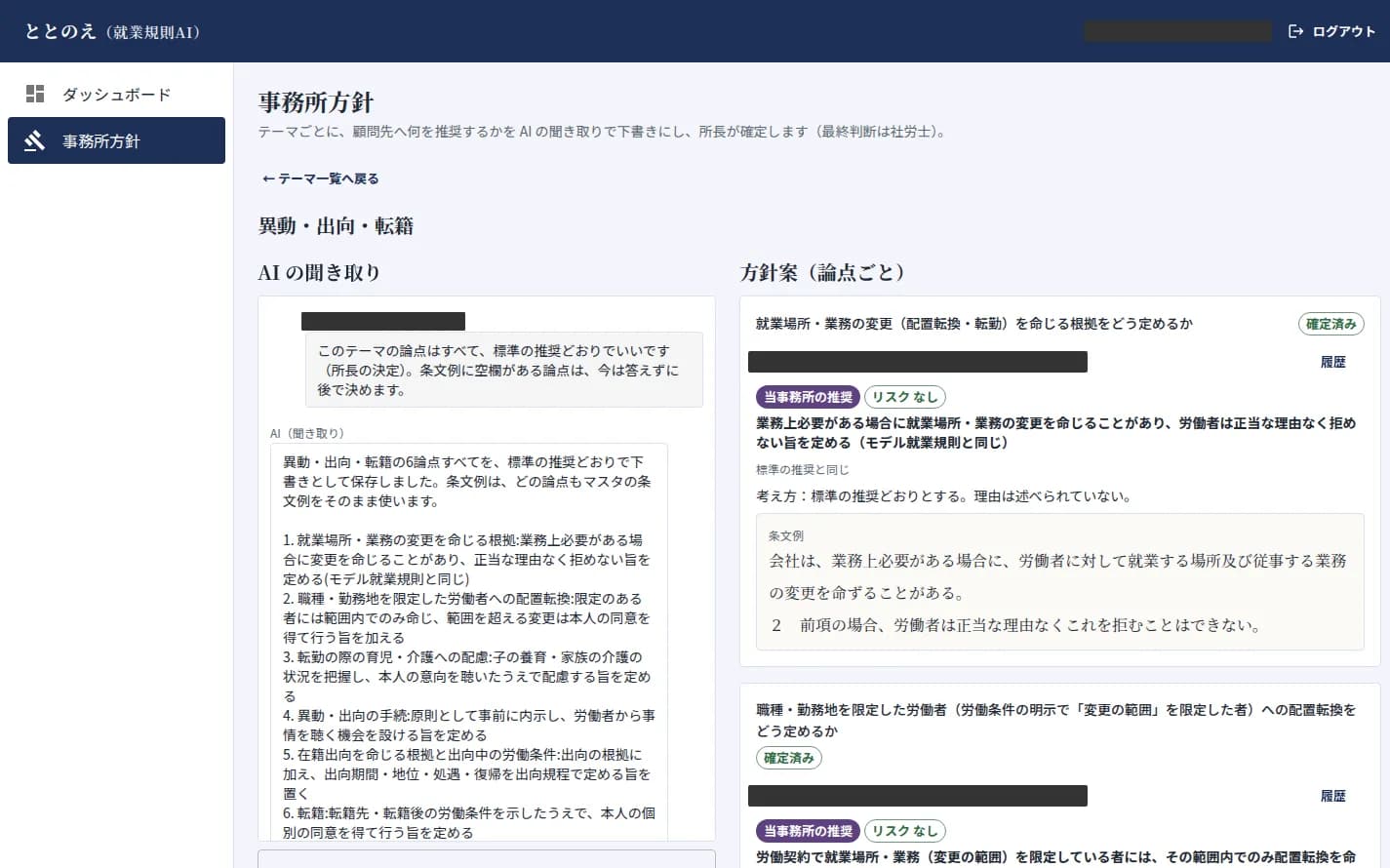
試用期間・休職・懲戒・解雇などの重点テーマについて、事務所方針を登録しておくことをお勧めしています(任意です)。
- AI が聞き取って、事務所の考え方を整理します
- 確定するのは所長です。職員は下書きまで作れます
- 確定した方針が、論点ごとの「事務所のおすすめ」として出ます
- 方針には版があり、あとから変えても、過去の確定は当時の方針の版で記録が残ります
あらかじめ知っておいていただきたいこと
顧問先の方は操作しません
ととのえは社労士事務所の方が使う道具です。顧問先の方がログインして操作することはありません。
取り込めるファイル
Word(.docx)・PDF(スキャンしたものを含む)・画像(JPEG・PNG・WebP・GIF)です。古い Word の形(.doc)は .docx に保存し直してから取り込みます。上限は1ファイル 20MB、画像は1枚 5MB までです。
ログイン
シリーズ共通のポータルから入るのが基本で、ととのえの画面から直接ログインすることもできます。多要素認証を有効にするかどうかは、本人ごとに設定できます。